Domain schlecker.at kaufen?
Wir ziehen mit dem Projekt
schlecker.at um.
Sind Sie am Kauf der Domain
schlecker.at interessiert?
domain@kv-gmbh.de · 0541-91531010
Domain schlecker.at kaufen?
Was ist ein Bildschirmfoto?
Ein Bildschirmfoto ist eine digitale Aufnahme des aktuellen Bildschirminhalts eines Computers, Smartphones oder Tablets. Es kann verwendet werden, um den aktuellen Zustand eines Programms, einer Webseite oder einer anderen Anwendung festzuhalten und zu teilen. Bildschirmfotos können in verschiedenen Dateiformaten gespeichert werden, wie z.B. JPEG oder PNG. **
Was bedeutet Snapchat Bildschirmfoto?
Ein Snapchat Bildschirmfoto bedeutet, dass jemand ein Foto von einem Snap gemacht hat, indem er den Bildschirm seines Geräts abfotografiert hat. Dies kann geschehen, wenn der Absender nicht möchte, dass das Foto gespeichert oder weitergeleitet wird. Oft wird ein Bildschirmfoto als Verletzung der Privatsphäre angesehen, da die Bilder normalerweise nur für einen kurzen Zeitraum sichtbar sind. Es ist wichtig, die Privatsphäre anderer zu respektieren und keine Bildschirmfotos von Snaps zu machen, es sei denn, es ist ausdrücklich erlaubt. **


Ähnliche Suchbegriffe für Bildschirmfoto
Top-Angebote
Produkte zum Begriff Bildschirmfoto:
-
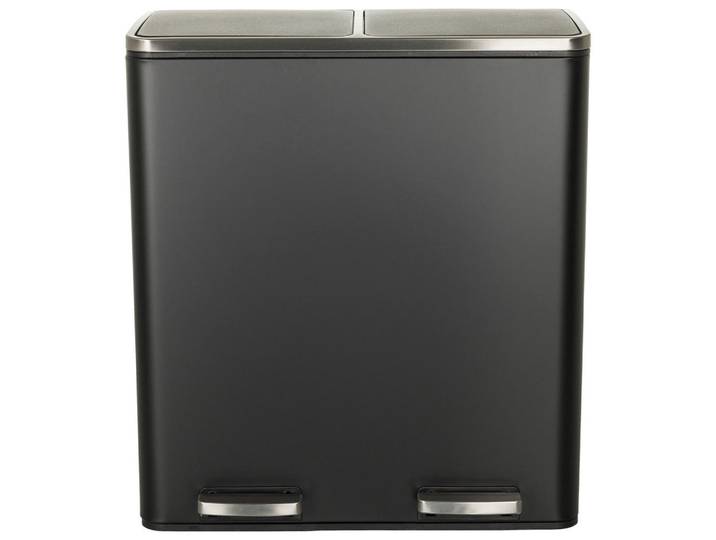
Mid.you Abfallsammler, Schwarz, Metall, Haushalt & Reinigung, Reinigung, Mülleimer & Abfallsammler<p>Der <strong>MID.YOU Abfallsammler</strong> ist die ideale Lösung für eine ordentliche und saubere Umgebung in deinem Zuhause. Mit seinen kompakten Maßen von <strong>Breite: 59,0 cm, Tiefe: 32 cm und Höhe: 65,5 cm</strong> passt er perfekt in jede Küche, jedes Büro oder jeden anderen Raum, in dem du Wert auf Sauberkeit legst. Die elegante <strong>schwarze Farbe</strong> verleiht dem Abfallsammler ein modernes und zeitloses Design, das sich harmonisch in jede Einrichtung einfügt.</p><p>Hergestellt aus robustem Material, bietet der Abfallsammler nicht nur eine ansprechende Optik, sondern auch eine hohe Langlebigkeit. Er ist speziell für den täglichen Gebrauch konzipiert und erleichtert dir die Abfallentsorgung erheblich. Die durchdachte Form sorgt dafür, dass der Mülleimer auch in engen Räumen optimal platziert werden kann, ohne dabei viel Platz einzunehmen.</p><p>Der <strong>MID.YOU Abfallsammler</strong> ist nicht nur funktional, sondern auch ein stilvolles Accessoire für deinen Haushalt. Er unterstützt dich dabei, Ordnung zu halten und trägt zu einem sauberen Wohnumfeld bei. Mit diesem Abfallsammler entscheidest du dich für Qualität und Design in einem.</p>189,00 €*Versand: 0,00 €Sichere Weiterleitung zum Anbieter


-
Wie erstelle ich Bildschirmfotos mit einer Bildschirmfoto-Software? Welche Bildschirmfoto-Software könnt ihr empfehlen?
Um Bildschirmfotos mit einer Bildschirmfoto-Software zu erstellen, musst du die Software herunterladen und installieren, dann das Programm öffnen und die gewünschte Taste oder Tastenkombination drücken, um das Bildschirmfoto aufzunehmen. Ich kann Snagit, Lightshot und Greenshot als empfehlenswerte Bildschirmfoto-Software empfehlen. **
-
Wie ändere ich das Bildschirmfoto?
Um das Bildschirmfoto zu ändern, musst du zuerst das gewünschte Bild auswählen, das du als neues Bildschirmfoto verwenden möchtest. Anschließend öffnest du die Einstellungen deines Geräts und suchst nach der Option "Hintergrund" oder "Bildschirmfoto". Dort kannst du dann das neue Bild auswählen und als Bildschirmfoto festlegen. Vergiss nicht, die Änderungen zu speichern, damit das neue Bildschirmfoto aktiviert wird. Wenn du Schwierigkeiten hast, das Bildschirmfoto zu ändern, kannst du auch in der Bedienungsanleitung deines Geräts nach weiteren Anweisungen suchen oder dich an den Kundensupport des Herstellers wenden. **
-
Wie kann ich ein Bildschirmfoto machen?
Um ein Bildschirmfoto zu machen, kannst du die Tastenkombination "Druck" oder "Print Screen" auf deiner Tastatur verwenden. Dadurch wird ein Screenshot des gesamten Bildschirms erstellt. Du kannst auch die Tastenkombination "Alt + Druck" verwenden, um nur das aktive Fenster aufzunehmen. Das Bildschirmfoto wird dann in die Zwischenablage kopiert und kann in einem Bildbearbeitungsprogramm oder einer anderen Anwendung eingefügt und gespeichert werden. **
-
Wie kann ein Bildschirmfoto unter Windows erstellt werden? Wie kann ein Bildschirmfoto auf einem Mac gemacht werden?
Unter Windows kann ein Bildschirmfoto durch Drücken der Taste "Druck" auf der Tastatur erstellt werden. Anschließend kann das Bild in ein Grafikprogramm oder in Paint eingefügt und gespeichert werden. Auf einem Mac kann ein Bildschirmfoto durch Drücken von "Cmd + Shift + 3" für den gesamten Bildschirm oder "Cmd + Shift + 4" für einen ausgewählten Bereich erstellt werden. Das Bild wird automatisch auf dem Desktop gespeichert. **
Wie kann ich ein Bildschirmfoto auf meinem Computer machen? Wie erstelle ich ein Bildschirmfoto auf meinem Smartphone?
Auf einem Computer kannst du ein Bildschirmfoto machen, indem du die Taste "Druck" oder "Print Screen" drückst und dann das Bild in ein Bildbearbeitungsprogramm einfügst. Auf einem Smartphone kannst du ein Bildschirmfoto machen, indem du gleichzeitig die Power-Taste und die Lautstärke-Taste drückst oder eine spezielle Tastenkombination verwendest, die von Hersteller zu Hersteller variieren kann. Das Bildschirmfoto wird dann in deiner Galerie gespeichert. **
Wie erstellt man ein Bildschirmfoto auf einem Windows Computer? Kann man auch auf einem Smartphone ein Bildschirmfoto machen?
Um ein Bildschirmfoto auf einem Windows Computer zu erstellen, drücke die Taste "Druck" auf der Tastatur. Das Bildschirmfoto wird in die Zwischenablage kopiert und kann dann in ein Bildbearbeitungsprogramm eingefügt und gespeichert werden. Auf einem Smartphone kann man ebenfalls ein Bildschirmfoto machen, indem man gleichzeitig die Power-Taste und die Lautstärke-Taste drückt. **
Top-Angebote
Produkte zum Begriff Bildschirmfoto:
-
Was ist ein Bildschirmfoto?
Ein Bildschirmfoto ist eine digitale Aufnahme des aktuellen Bildschirminhalts eines Computers, Smartphones oder Tablets. Es kann verwendet werden, um den aktuellen Zustand eines Programms, einer Webseite oder einer anderen Anwendung festzuhalten und zu teilen. Bildschirmfotos können in verschiedenen Dateiformaten gespeichert werden, wie z.B. JPEG oder PNG. **
-
Was bedeutet Snapchat Bildschirmfoto?
Ein Snapchat Bildschirmfoto bedeutet, dass jemand ein Foto von einem Snap gemacht hat, indem er den Bildschirm seines Geräts abfotografiert hat. Dies kann geschehen, wenn der Absender nicht möchte, dass das Foto gespeichert oder weitergeleitet wird. Oft wird ein Bildschirmfoto als Verletzung der Privatsphäre angesehen, da die Bilder normalerweise nur für einen kurzen Zeitraum sichtbar sind. Es ist wichtig, die Privatsphäre anderer zu respektieren und keine Bildschirmfotos von Snaps zu machen, es sei denn, es ist ausdrücklich erlaubt. **
-
Wie erstelle ich Bildschirmfotos mit einer Bildschirmfoto-Software? Welche Bildschirmfoto-Software könnt ihr empfehlen?
Um Bildschirmfotos mit einer Bildschirmfoto-Software zu erstellen, musst du die Software herunterladen und installieren, dann das Programm öffnen und die gewünschte Taste oder Tastenkombination drücken, um das Bildschirmfoto aufzunehmen. Ich kann Snagit, Lightshot und Greenshot als empfehlenswerte Bildschirmfoto-Software empfehlen. **
-
Wie ändere ich das Bildschirmfoto?
Um das Bildschirmfoto zu ändern, musst du zuerst das gewünschte Bild auswählen, das du als neues Bildschirmfoto verwenden möchtest. Anschließend öffnest du die Einstellungen deines Geräts und suchst nach der Option "Hintergrund" oder "Bildschirmfoto". Dort kannst du dann das neue Bild auswählen und als Bildschirmfoto festlegen. Vergiss nicht, die Änderungen zu speichern, damit das neue Bildschirmfoto aktiviert wird. Wenn du Schwierigkeiten hast, das Bildschirmfoto zu ändern, kannst du auch in der Bedienungsanleitung deines Geräts nach weiteren Anweisungen suchen oder dich an den Kundensupport des Herstellers wenden. **
Ähnliche Suchbegriffe für Bildschirmfoto
-
Mid.you Abfallsammler, Schwarz, Metall, Haushalt & Reinigung, Reinigung, Mülleimer & Abfallsammler<p>Der <strong>MID.YOU Abfallsammler</strong> ist die ideale Lösung für eine ordentliche und saubere Umgebung in deinem Zuhause. Mit seinen kompakten Maßen von <strong>Breite: 59,0 cm, Tiefe: 32 cm und Höhe: 65,5 cm</strong> passt er perfekt in jede Küche, jedes Büro oder jeden anderen Raum, in dem du Wert auf Sauberkeit legst. Die elegante <strong>schwarze Farbe</strong> verleiht dem Abfallsammler ein modernes und zeitloses Design, das sich harmonisch in jede Einrichtung einfügt.</p><p>Hergestellt aus robustem Material, bietet der Abfallsammler nicht nur eine ansprechende Optik, sondern auch eine hohe Langlebigkeit. Er ist speziell für den täglichen Gebrauch konzipiert und erleichtert dir die Abfallentsorgung erheblich. Die durchdachte Form sorgt dafür, dass der Mülleimer auch in engen Räumen optimal platziert werden kann, ohne dabei viel Platz einzunehmen.</p><p>Der <strong>MID.YOU Abfallsammler</strong> ist nicht nur funktional, sondern auch ein stilvolles Accessoire für deinen Haushalt. Er unterstützt dich dabei, Ordnung zu halten und trägt zu einem sauberen Wohnumfeld bei. Mit diesem Abfallsammler entscheidest du dich für Qualität und Design in einem.</p>189,00 €*Versand: 0,00 €Sichere Weiterleitung zum Anbieter
-
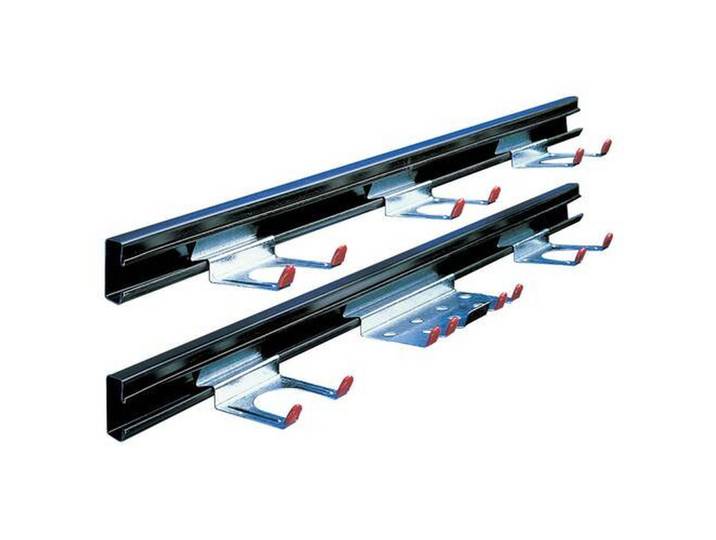
Gerätehalter, Silberfarben, Metall, 65x0x0 cm, Haushalt & Reinigung, Reinigung, Besen & Bürsten<p>Der <strong>XXXL Gerätehalter</strong> ist die ideale Lösung für eine ordentliche und aufgeräumte Umgebung. Mit seinen kompakten Maßen von <strong>Breite: 65 cm</strong>, <strong>Tiefe: 0 cm</strong> und <strong>Höhe: 0 cm</strong> bietet er eine praktische Möglichkeit, um Besen, Bürsten und andere Haushaltsgeräte effizient zu verstauen. Hergestellt aus hochwertigem <strong>Metall</strong>, überzeugt dieser Gerätehalter nicht nur durch seine Langlebigkeit, sondern auch durch sein modernes und elegantes Design in <strong>silberfarbener</strong> Ausführung.</p><p>Der XXXL Gerätehalter eignet sich hervorragend für den Einsatz in verschiedenen Bereichen des Haushalts, sei es in der Küche, im Badezimmer oder im Garten. Durch die schlichte und funktionale Form fügt er sich nahtlos in jede Umgebung ein und sorgt dafür, dass deine Reinigungsutensilien stets griffbereit sind. Die Montage ist unkompliziert, sodass du im Handumdrehen für mehr Ordnung sorgen kannst.</p><p>Mit diesem Gerätehalter bringst du nicht nur Struktur in deinen Alltag, sondern schaffst auch Platz für andere wichtige Dinge. Der XXXL Gerätehalter ist die perfekte Wahl für alle, die Wert auf eine praktische und stilvolle Aufbewahrungslösung legen.</p>39,90 €*Versand: 0,00 €Sichere Weiterleitung zum Anbieter
-
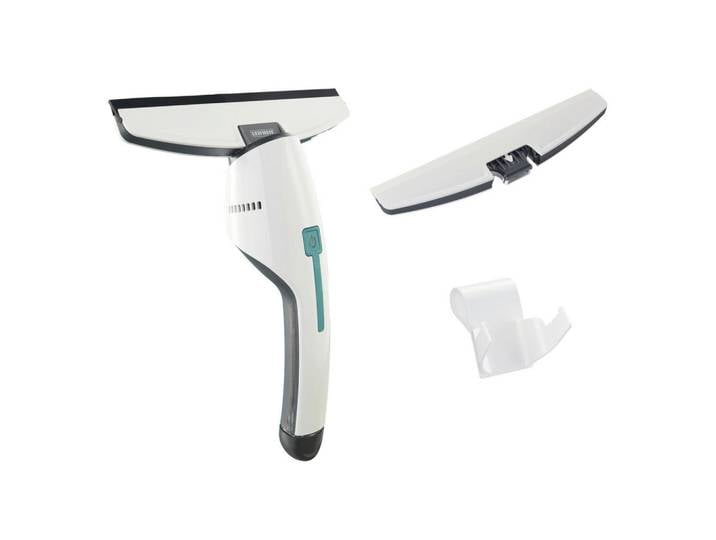
Leifheit Fenstersauger, Weiß, Kunststoff, 8.6x34.8x23.2 cm, Haushalt & Reinigung, Reinigung, ReinigungszubehörLeifheit Fenstersauger, Weiß, Kunststoff, 8.6x34.8x23.2 cm, Haushalt & Reinigung, Reinigung, Reinigungszubehör. Leifheit Fenstersauger , in der Farbe Weiß , aus dem Material Kunststoff Der Artikel hat eine Größe von 8.6x34.8x23.2 cm. Breite:8,6 cm Tiefe:23,2 cm Höhe: 34,8 cm cm cm cm Farbe:Weiß Material:Kunststoff84,90 €*Versand: 4,95 €Sichere Weiterleitung zum Anbieter
-
Wie kann ich ein Bildschirmfoto machen?
Um ein Bildschirmfoto zu machen, kannst du die Tastenkombination "Druck" oder "Print Screen" auf deiner Tastatur verwenden. Dadurch wird ein Screenshot des gesamten Bildschirms erstellt. Du kannst auch die Tastenkombination "Alt + Druck" verwenden, um nur das aktive Fenster aufzunehmen. Das Bildschirmfoto wird dann in die Zwischenablage kopiert und kann in einem Bildbearbeitungsprogramm oder einer anderen Anwendung eingefügt und gespeichert werden. **
-
Wie kann ein Bildschirmfoto unter Windows erstellt werden? Wie kann ein Bildschirmfoto auf einem Mac gemacht werden?
Unter Windows kann ein Bildschirmfoto durch Drücken der Taste "Druck" auf der Tastatur erstellt werden. Anschließend kann das Bild in ein Grafikprogramm oder in Paint eingefügt und gespeichert werden. Auf einem Mac kann ein Bildschirmfoto durch Drücken von "Cmd + Shift + 3" für den gesamten Bildschirm oder "Cmd + Shift + 4" für einen ausgewählten Bereich erstellt werden. Das Bild wird automatisch auf dem Desktop gespeichert. **
-
Wie kann ich ein Bildschirmfoto auf meinem Computer machen? Wie erstelle ich ein Bildschirmfoto auf meinem Smartphone?
Auf einem Computer kannst du ein Bildschirmfoto machen, indem du die Taste "Druck" oder "Print Screen" drückst und dann das Bild in ein Bildbearbeitungsprogramm einfügst. Auf einem Smartphone kannst du ein Bildschirmfoto machen, indem du gleichzeitig die Power-Taste und die Lautstärke-Taste drückst oder eine spezielle Tastenkombination verwendest, die von Hersteller zu Hersteller variieren kann. Das Bildschirmfoto wird dann in deiner Galerie gespeichert. **
-
Wie erstellt man ein Bildschirmfoto auf einem Windows Computer? Kann man auch auf einem Smartphone ein Bildschirmfoto machen?
Um ein Bildschirmfoto auf einem Windows Computer zu erstellen, drücke die Taste "Druck" auf der Tastatur. Das Bildschirmfoto wird in die Zwischenablage kopiert und kann dann in ein Bildbearbeitungsprogramm eingefügt und gespeichert werden. Auf einem Smartphone kann man ebenfalls ein Bildschirmfoto machen, indem man gleichzeitig die Power-Taste und die Lautstärke-Taste drückt. **
* Alle Preise verstehen sich inklusive der gesetzlichen Mehrwertsteuer und ggf. zuzüglich Versandkosten. Die Angebotsinformationen basieren auf den Angaben des jeweiligen Shops und werden über automatisierte Prozesse aktualisiert. Eine Aktualisierung in Echtzeit findet nicht statt, so dass es im Einzelfall zu Abweichungen kommen kann. ** Hinweis: Teile dieses Inhalts wurden von KI erstellt.